domingo, 17 de junio de 2012

CREACIÓN DE UN RED WLAN


CREACION DE UN RED WLAN
OBJETIVO DE LA PRÁCTICA
QUE EL ALUMNO APRENDA A INSTALAR Y CONFIGURAR UNA RED WL AN MEDIANTE DISPOSITIVOS  QUE  AYUDAN A LA CONEXIÓN DE ESTA.

REQUERIMIENTOS DE EQUIPOS Y DISPOSITIVOS
1 Swicht
1 Access  Point
6 Computadoras
3 Antenas Inalámbricas
3 Tarjetas de red Ethernet
4 Cables directos o de configuración directa


PROCEDIMIENTO
CREACION DE UNA RED LAN

Lo primero que se debe hacer para crear una red  lan es
Aplicar un IP fijas  a las computadoras por lo regular la ip que se utiliza es 192.168.1.1/6 dependiendo de las computadoras que halla, pero para esta practica se va a ocupar la IP 142.160.3.1/6
Para  aplicar la IP nos  vamos a inicio
Después en panel de control
Nos posicionamos en el icono de mis sitios de red  o conexión de red
Ya que estamos en mis sitios de red le damos doble clik al icono y nos aparecerá un cuadro de dialogo que dice  conexión de red de internet
Nos posicionamos en el icono que diga conexión de area local y le damos clik izquierdo y seleccionamos la opción de propiedades
 Se le da doble clik , se selecciona la opción de internet protocolo  TCPIP y dar un clik en propiedades
En seguida aparecera una ventana donde se pondra la IP fija
La IP fija  es 142.160.3.16, la mascara de subred  aparece por default
Se la un clic en ok y un clic en cerrar
Así es como se  aplica un IP fija


EL SIGUIENTE PASO PARA CREAR LA RED LAN ES
CREAR GRUPO DE TRABAJO
Nos vamos a incio
Nos opsicionamos en  equipo clic derecjo y seleccionamos la opción propiedades
Se le da un clic a aparecerá un cuadro de dialogo que dice propiedades del sistema seleccionamos la opción de nombre de equipo
Clic en cambiar y escribir el nombre que se desee poner  y asi se cambia el grupo de trabajo
Despues de haber realizado los pasos anteriores, el siguiente paso es:
 Conectar el equipo al dispositivo (Swicht)
(Solo a tres computadoras porque son las otras tres serán de conexión inalámbrica)

CREACION DE UNA RED WLAN
PROCEDIMIENTO
Instalacion del dispositivo (Access Point)
Ya que se instalo el dispositivo
Abrimos el icono donde nos aparecerá el siguiente cuadro de dialogo que dice linksys

Nos posicionamos  siguiente
Entrara automáticamente  para cambiar el nombre a la red que será linksys

Configuración del dispositivo (Accesss Point)
Cambiar contraseña para entrar al Setup

Para entrar al  Setup se pone la ip del dispositivo en el explorador, la IP del dispositivo por defecto siempre va a ser  192.168.1.245
Nos vamos a inicio
Después seleccionamos la opción de internet y le damos un clic
Escribimos la IP del dispositivo y le damos un enter para entrar al Setup
Aparecera un cuadro de dialogo como  el que apacera un imagen que dice:
Nombre de usuario se queda vacío
En contraseña: se escribe Admin porque es la que la que trae el dispositivo
Automaticamente  abre el setup
Hacer  clic en la ficha Administration (Administración). La ficha Management (Gestión) está seleccionada
por defecto.
Escribe una nueva contraseña para el dispositivo Linksys y la confirma.
Asi es como se cambia la contraseña al dispositivo

Ya que se realizo todo lo anterior ahora hay que ver si funcina nuestra red
El primer paso a realizar es (en las computadoras que van a ser de conexión inalámbrica)
En parte inferior derecha de la barra de estado le daremos clic derecho al icono de redes     
 .
Después Una vez echo lo anterior nos aparecerá la siguiente imagen, en donde seleccionaremos la opción de Abrir Conexiones de Redes.
Ya que está abierta la pantalla de conexiones, nos dirigiremos a nuestra conexión inalámbrica y al darle clic derecho seleccionaremos aquella opción que diga Ver Redes Inalámbricas Disponibles.
Mostrará la siguiente pantalla en donde muestra todas las redes posibles a conectarse que están en el medio.
Seleccionaremos la que se refiera  a nuestra RED de trabajo.
En este caso es linksys.
Una vez que seleccionamos la RED le daremos doble clic o un clic al botón de Conectar y realizará el proceso de conexión y te mostrará Conectado
De inmediato la red te pedirá un contraseña que en este caso es :
123456789
Una vez que ya se escribió la contraseña  mostrara el mensaje de conectado
Eso quiere decir que la red funciono bien  y con todo esto ya está creada nuestra red WLAN.


jueves, 31 de mayo de 2012

CONFIGURACIÓN BÁSICA DE UNA VPN

Explicaremos el procedimiento para configurar una VPN en Windows (R) XP, tanto en modo cliente como en modo servidor.
VPN (Virtual Private Network) significa literalmente Red Privada Virtual. Básicamente consiste en realizar una conexión a una red externa creando un túnel a través de internet, permitiendo la creación de una red privada dentro de una red pública.
A continuación, reproducimos parte de la explicación contenida en la ayuda de windows xp sobre VPN, por ser bastante ilustrativa:
La VPN utiliza el Protocolo de túnel punto a punto (PPTP, Point-to-Point Tunneling Protocol) o el Protocolo de túnel de nivel dos (L2TP, Layer Two Tunneling Protocol), mediante los cuales se puede tener acceso de forma segura a los recursos de una red al conectar con un servidor de acceso remoto a través de Internet u otra red. El uso de redes privadas y públicas para crear una conexión de red se denomina red privada virtual, Virtual Private Network).
Un usuario que ya está conectado a Internet utiliza una conexión VPN para marcar el número del servidor de acceso remoto. Entre los ejemplos de este tipo de usuarios se incluyen las personas cuyos equipos están conectados a una red de área local, los usuarios de cables de conexión directa o los suscriptores de servicios como ADSL, en los que la conectividad IP se establece inmediatamente después de que el usuario inicie el equipo. El controlador PPTP o L2TP establece un túnel a través de Internet y conecta con el servidor de acceso remoto habilitado para PPTP o L2TP. Después de la autenticación, el usuario puede tener acceso a la red corporativa con total funcionalidad.


CARACTERISTICAS

Para hacerlo posible de manera segura es necesario proporcionar los medios para garantizar la autentificación, integridad de toda la comunicación:
  • Autentificación y autorización: ¿Quién está del otro lado? Usuario/equipo y qué nivel de acceso debe tener.
  • Integridad: de que los datos enviados no han sido alterados. Para ello se utiliza funciones de Hash. Los algoritmos de hash más comunes son los Message Digest (MD2 y MD5) y el Secure Hash Algorithm (SHA).
  • Confidencialidad: Dado que sólo puede ser interpretada por los destinatarios de la misma. Se hace uso de algoritmos de cifrado como Data Encryption Standard (DES), Triple DES (3DES) y Advanced Encryption Standard (AES).
  • No repudio: es decir, un mensaje tiene que ir firmado, y el que lo firma no puede negar que el mensaje lo envió él o ella.


¿QUE SON LAS VPN?


Una red privada virtual, RPV, o VPN de las siglas en inglés de Virtual Private Network, es una tecnología de red que permite una extensión de la red local sobre una red pública o no controlada.
Es una red privada que se extiende, mediante un proceso de encapsulación y en su caso de encriptación, de los paquetes de datos a distintos puntos remotos mediante el uso de unas infraestructuras públicas de transporte.
Los paquetes de datos de la red privada viajan por medio de un "túnel" definido en la red pública. (ver figura siguiente)

Ejemplos comunes son la posibilidad de conectar dos o más sucursales de una empresa utilizando como vínculo Internet, permitir a los miembros del equipo de soporte técnico la conexión desde su casa al centro de cómputo, o que un usuario pueda acceder a su equipo doméstico desde un sitio remoto, como por ejemplo un hotel. Todo ello utilizando la infraestructura de Internet.


CARACTERISTICAS DE VLAN

Las VLANs tienen los mismos atributos que las LANs físicas

-Los puertos que pertenecen a la misma VLAN pueden recibir lospaquetes de Unicast, Multicast y Broadcast
-Una Vlan es un dominio de Difusión Lógica que se pueden extender por varios segmentos de la Lan física

-Cada VLAN se considera un segmento lógico separado de la red,paquetes destinados fuera de la VLAN o trafico inter

-VLAN debe ser reenviado a través de un ruteador.3

-Provee mayor flexibilidad en la segmentación y organización

-Puede agrupar puertos del switch y asignar usuarios a ellos dentro de comunidades de interés por departamento, equipo o aplicación

-Requiere Routers o Switch capa 3 para proveer comunicación entre vlans
4


             CONFIGURACION DE VLAN

1. Configuración y Diagnóstico del Enrutamiento entre VLANs Módulo6, Clase02

2. Configuración tradicional del enrutamiento entre VLANs

3. Configuración inicial del switch Las VLAN se crean en el modo de configuración global mediante el comando vlan id de la VLAN. Una vez creadas las VLAN, se asignan a los puertos del switch a los que se conectará el router. Para realizar esta tarea, se ejecuta el comando switchport access vlan id de la VLAN desde el modo de configuración de la interfaz en el switch para cada interfaz a la cual se conectará el router.

4. Configuración inicial del switch Ejemplo, para el switch S1:

5. Configuración de las interfaces del router Luego, se puede configurar el router para realizar el enrutamiento entre VLAN. Cada interfaz está configurada con una dirección IP mediante el comando ip address dirección ip máscara de subred en el modo configuración de la interfaz. Las interfaces del router están deshabilitadas de manera predeterminada y es necesario habilitarlas con el comando no shutdown antes de utilizarlas.

6. Configuración de las interfaces del router Ejemplo, para el router R1:

7. Configuración de las interfaces del router El proceso se repite para todas las interfaces del router. Es necesario asignar cada interfaz del router a una subred única para que se produzca el enrutamiento. Ejemplo: F0/0 dirección IP 172.17.10.1 F0/1 dirección IP 172.17.30.1 etc.

8. Configuración de las interfaces del router Los routers Cisco están configurados de manera predeterminada para enrutar el tráfico entre las interfaces locales. No es necesario que esté habilitado el enrutamiento. Sin embargo, si se configuran múltiples routers para realizar el enrutamiento entre VLAN, puede habilitarse un protocolo de enrutamiento dinámico para simplificar la administración de la tabla de enrutamiento .

9. Ejemplo Router, switch y red.

10. Tabla de enrutamiento Se examina la tabla de enrutamiento: show ip route (modo EXEC privilegiado) Ejemplo: dos rutas en la tabla. Una a la subred 172.17.10.0, interfaz local F0/0. Otra a la subred 172.17.30.0, interfaz local F0/1. El router utiliza esta tabla enviar el tráfico que recibe. Si recibe un paquete en F0/0 destinado a 172.17.30.0, lo enviará por F0/1 para alcanzar hosts en la subred 172.17.30.0.


¿QUE SON LAS VLAN?

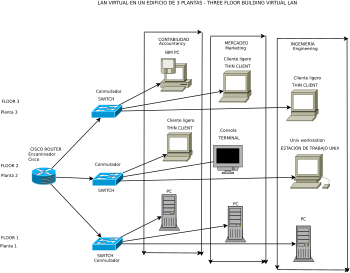
Una VLAN (Red de área local virtual o LAN virtual) es una red de área local que agrupa un conjunto de equipos de manera lógica y no física., es un método de crear redes lógicamente independientes dentro de una misma red física.

Son útiles para reducir el tamaño del dominio de difusión y ayudan en la administración de la red separando segmentos lógicos de una red de área local (como departamentos de una empresa) que no deberían intercambiar datos usando la red local.

Una VLAN consiste en una red de ordenadores que se comportan como si estuviesen conectados al mismo conmutador, aunque pueden estar en realidad conectados físicamente a diferentes segmentos de una red de área local.


jueves, 22 de marzo de 2012

PASOS PARA INSTALAR UN TARJETA DE RED INALAMBRICA

  
El primer paso  que tenemos que tener en cuen ta las medidas de seguridad que son:
©      Desconectar de energia electrica el equipo.
©      Mesa de trabajo
©      Buena ilumninacion
©      Contar con un pulsera estatica (tocar un metal, tocar la tapa de algun contacto)
©      Verificar los tipos de ranuras
©      Contar con las herraminetas adecuadas para desatornillar
©      Contar con  un recipiente para poner los tornillos para que no se vallan a perder
©      Tener ciudado al introducir la tarjeta
©      No tener liquidos cerca del equipo
El segundo paso es:
Quitar los tronillos del gabinete para poder destaparlo
El tercer paso es:
Realizar  una  ficha tecnica que es la descripcion y el registro de los compnentes.
El cuarto paso es:
Quitar los tonillos a un parte del gabinete que es en donde va a entra la tarjeta, sin olvidar colocar los tornillos en el recipiente o en un lugar seguro.
El quinto paso es :
Quitarle la antena  a la tarjeta y verificar el tipo de ranura que tiene esta.
El sexto paso es:
Una vez identificado el tipo de ranura se procede a insertar la tarjeta de red, sin olvidar que no la debemos forzar para no dañar al eqiupo por ejemplo en la tarjeta madre 
 Por ultimo se atornilla nuevamente el gabinete

martes, 6 de marzo de 2012

CREACIÒN DE FORO ACERCA DE REDES INALÀMBRICAS Y LA FORMA EN LA QUE CONVIVIMOS CON ELLAS

¿CUAL ES EL USO DE LAS REDES INALÁMBRICAS EN LA ESCUELA?

El uso que la escuela le da a las redes inalámbricas es para los laboratorios de informática para que los  alumnos puedan realizar diversas  actividades

domingo, 26 de febrero de 2012

¿QUE ES LA ALIANZA WI-FI ?

Wi-Fi (/waɪfaɪ/; en algunos países hispanoparlantes /wɪfɪ/) es un mecanismo de conexión de dispositivos electrónicos de forma inalámbrica. Los dispositivos habilitados con Wi-Fi, tales como: un ordenador personal, una consola de videojuegos, un smartphone o un reproductor de audio digital, pueden conectarse aInternet a través de un punto de acceso de red inalámbrica. Dicho punto de acceso (o hotspot) tiene un alcance de unos 20 metros (65 pies) en interiores y al aire libre una distancia mayor. Pueden cubrir grandes áreas la superposición de múltiples puntos de acceso .
Wi-Fi es una marca de la Wi-Fi Alliance (anteriormente la WECA: Wireless Ethernet Compatibility Alliance), la organización comercial que adopta, prueba y certifica que los equipos cumplen los estándares 802.11 relacionados a redes inalámbricas de área local.

ESTÁNDARES QUE CERTIFICA A WI-FI

Existen diversos tipos de Wi-Fi, basado cada uno de ellos en un estándar IEEE 802.11 aprobado. Son los siguientes:
  • Los estándares IEEE 802.11bIEEE 802.11g e IEEE 802.11n disfrutan de una aceptación internacional debido a que la banda de 2.4 GHz está disponible casi universalmente, con una velocidad de hasta 11 Mbps , 54 Mbps y 300 Mbps, respectivamente.
  • En la actualidad ya se maneja también el estándar IEEE 802.11a, conocido como WIFI 5, que opera en la banda de 5 GHz y que disfruta de una operatividad con canales relativamente limpios. La banda de 5 GHz ha sido recientemente habilitada y, además, no existen otras tecnologías (BluetoothmicroondasZigBeeWUSB) que la estén utilizando, por lo tanto existen muy pocasinterferencias. Su alcance es algo menor que el de los estándares que trabajan a 2.4 GHz (aproximadamente un 10%), debido a que la frecuencia es mayor (a mayor frecuencia, menor alcance).
  • Existe un primer borrador del estándar IEEE 802.11n que trabaja a 2.4 GHz y a una velocidad de 108 Mbps. Sin embargo, el estándar 802.11g es capaz de alcanzar ya transferencias a 108 Mbps, gracias a diversas técnicas de aceleramiento. Actualmente existen ciertos dispositivos que permiten utilizar esta tecnología, denominados Pre-N.
Existen otras tecnologías inalámbricas como Bluetooth que también funcionan a una frecuencia de 2.4 GHz, por lo que puede presentar interferencias con Wi-Fi. Debido a esto, en la versión 1.2 del estándar Bluetooth por ejemplo se actualizó su especificación para que no existieran interferencias con la utilización simultánea de ambas tecnologías, además se necesita tener 40.000 k de velocidad.

¿QUE ES EL COMITÉ IEEE 802.11?

IEEE 802 es un  estudio de estándares elaborado por el  Instituto de Ingenieros Eléctricos y Electrónicos (IEEE) que actúa sobre Redes de ordenadores. Concreta mente y según su propia definición sobre redes de área local (RAL, en ingles LAN) y redes de área metropolitana ( MAN en ingles). También se usa el nombre  IEEE 802 para referirse a los estándares que proponen, algunos de los cuales son muy conocidos: Ethernet (IEEE 820.3), o Wi-Fi (IEEE 802.11. Esta, incluso, intentado estandarizar Bluetooth en el 802.15 (IEEE 802.15).


Se centra en definir los niveles mas bajos (según el modelo de referencia OSI o sobre cualquier otro modelo). Concreta mente subdivide el segundo nivel, el de enlace, en dos subniveles: El de Enlace Lógico (LLC), recogido en 802.2, y el de Control de Acceso al Medio (MAC), subcapa de Enlace  Lógico. El resto de los estándares actuan tanto en Nivel Físico, como en el subnivel  de Control de Acceso al Medio.

ESTÁNDAR 802.11n

En enero de 2004, el IEEE anunció la formación de un grupo de trabajo 802.11 (Tgn) para desarrollar una nueva revisión del estándar 802.11. La velocidad real de transmisión podría llegar a los 600 Mbps (lo que significa que las velocidades teóricas de transmisión serían aún mayores), y debería ser hasta 10 veces más rápida que una red bajo los estándares 802.11a y 802.11g, y unas 40 veces más rápida que una red bajo el estándar 802.11b. También se espera que el alcance de operación de las redes sea mayor con este nuevo estándar gracias a la tecnología MIMO Multiple Input – Multiple Output, que permite utilizar varios canales a la vez para enviar y recibir datos gracias a la incorporación de varias antenas (3). Existen también otras propuestas alternativas que podrán ser consideradas. El estándar ya está redactado, y se viene implantando desde 2008. A principios de 2007 se aprobó el segundo boceto del estándar. Anteriormente ya había dispositivos adelantados al protocolo y que ofrecían de forma no oficial este estándar (con la promesa de actualizaciones para cumplir el estándar cuando el definitivo estuviera implantado). Ha sufrido una serie de retrasos y el último lo lleva hasta noviembre de 2009. Habiéndose aprobado en enero de 2009 el proyecto 7.0 y que va por buen camino para cumplir las fechas señaladas.1 A diferencia de las otras versiones de Wi-Fi, 802.11n puede trabajar en dos bandas de frecuencias: 2,4 GHz (la que emplean 802.11b y 802.11g) y 5 GHz (la que usa 802.11a). Gracias a ello, 802.11n es compatible con dispositivos basados en todas las ediciones anteriores de Wi-Fi. Además, es útil que trabaje en la banda de 5 GHz, ya que está menos congestionada y en 802.11n permite alcanzar un mayor rendimiento.
El estándar 802.11n fue ratificado por la organización IEEE el 11 de septiembre de 2009 con una velocidad de 600 Mbps en capa física.2 3
En la actualidad la mayoría de productos son de la especificación b o g , sin embargo ya se ha ratificado el estándar 802.11n que sube el límite teórico hasta los 600 Mbps. Actualmente ya existen varios productos que cumplen el estándar N con un máximo de 300 Mbps (80-100 estables).
El estándar 802.11n hace uso simultáneo de ambas bandas, 2,4 Ghz y 5,4 Ghz. Las redes que trabajan bajo los estándares 802.11b y 802.11g, tras la reciente ratificación del estándar, se empiezan a fabricar de forma masiva y es objeto de promociones por parte de los distintos ISP, de forma que la masificación de la citada tecnología parece estar en camino. Todas las versiones de 802.11xx, aportan la ventaja de ser compatibles entre sí, de forma que el usuario no necesitará nada más que su adaptador wifi integrado, para poder conectarse a la red.
Sin duda esta es la principal ventaja que diferencia wifi de otras tecnologías propietarias, como LTE, UMTS y Wimax, las tres tecnologías mencionadas, únicamente están accesibles a los usuarios mediante la suscripción a los servicios de un operador que está autorizado para uso de espectro radioeléctrico, mediante concesión de ámbito nacional.
La mayor parte de los fabricantes ya incorpora a sus líneas de producción equipos wifi 802.11n, por este motivo la oferta ADSL, ya suele venir acompañada de wifi 802.11n, como novedad en el mercado de usuario doméstico.
Se conoce que el futuro estándar sustituto de 802.11n será 802.11ac con tasas de transferencia superiores a 1 Gb/s.4